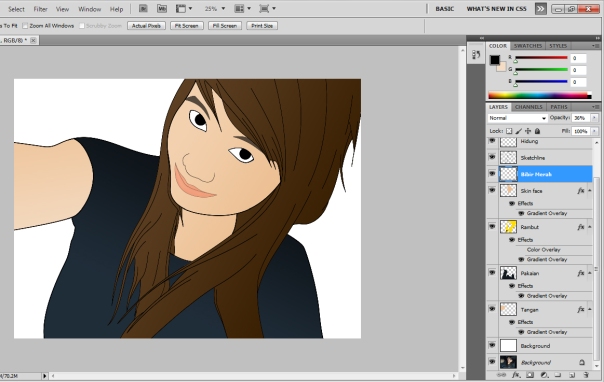
Cara Membuat Foto Menjadi Kartun

http://tutorialadobephotoshop-cs.blogspot.com/

1.   Pertama-tama persiapkanlah dahulu apa-apa saja yang dibutuhkan untuk memulai peng-editan.

  • Software Photoshop (saya menggunakan CS5)

  • Foto yang akan diedit

2.   Jika sudah, masukkan foto ke software Photoshop dengan cara, klik File – Open – “carilah foto yang akan  diedit”-Open

3    Kemudian gantilah resolution gambar menjadi 300 pixels/inch dengan cara, klik pada menu Image – Image Size “gantilah resolutionnya” – Ok

http://tutorialadobephotoshop-cs.blogspot.com/

http://tutorialadobephotoshop-cs.blogspot.com/ 
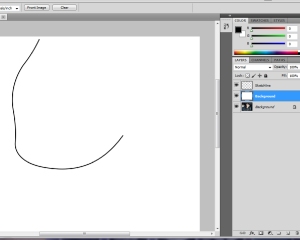
4.     Kemudian buatlah minimal 2 layer baru ( 1 layer sebagai background warna putih, dan 1 lagi sebagai Sketchline nya )

Sketchline : gambar yang berupa terdiri dari garis hitam yang membentuk suatu objek diatas background.

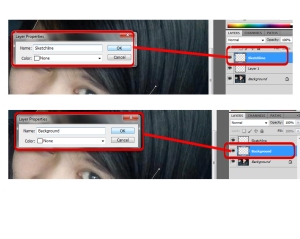
http://tutorialadobephotoshop-cs.blogspot.com/gantilah nama layer dengan cara double klik atau klik kanan pada layer lalu piliih layer properties.

http://tutorialadobephotoshop-cs.blogspot.com/

5.    Agar layer background berwarna putih gantilah foreground color (putih), kemudian dengan menu Pain Bucket Tool klik pada layer background dan klik lagi pada gambar. Hingga layer background berubah menjadi putih.

http://tutorialadobephotoshop-cs.blogspot.com/

http://tutorialadobephotoshop-cs.blogspot.com/

http://tutorialadobephotoshop-cs.blogspot.com/Coba lihat pada kotak biru dan merah ada tidak perbedaan??

iy benar sekali, jika terdapat tanda pada layer maka anda telah menginginkan melihat gambar atau image dari layer tersebut, dan jika tidak ada tanda pada layer maka anda tidak menampilkan gambar atau image dari layer tersebut.

6.    Setelah itu sesuaikan ukuran brush dan warna foreground (hitam)

  • Untuk ukuran brush jangan terlalu besar

http://tutorialadobephotoshop-cs.blogspot.com/

  • Set Foreground Color (hitam)

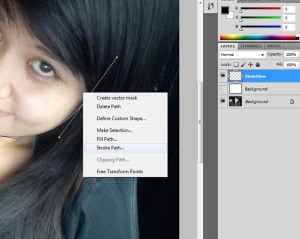
http://tutorialadobephotoshop-cs.blogspot.com/7. Nah sekarang kita sudah masuk ke tahap pembuatan skecthline nya. Untuk memulai pembuatan sketchline nya pilih menu Pen Tool.

http://tutorialadobephotoshop-cs.blogspot.com/dengan menu Pen Tool klik sambil digeser pada gambar hingga membentuk lengkungan yang diinginkan seperti pada gambar.
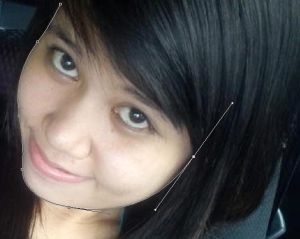
http://tutorialadobephotoshop-cs.blogspot.com/setelah itu, untuk membuat garis hitam nya. klik kanan pada gambar (masih menggunakan Pen Tool) kemudian klik Stroke Path maka akan muncul sebuah form Stroke Path pilih Tool : Brush, Simulate Pressure (jangan dicentang) – klik Ok.

http://tutorialadobephotoshop-cs.blogspot.com/

http://tutorialadobephotoshop-cs.blogspot.com/

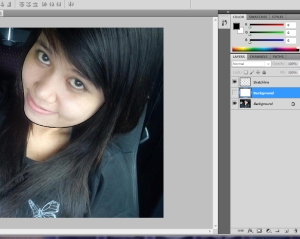
untuk melihat hasilnya, berilah tanda pada layer background kemudian klik kanan di gambar (masih menggunakan Pen Tool) -  klik Delete Path
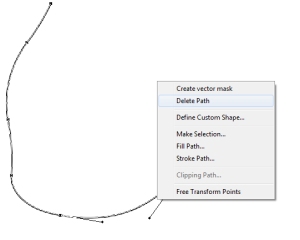
http://tutorialadobephotoshop-cs.blogspot.com/maka akan terlihat seperti ini.

http://tutorialadobephotoshop-cs.blogspot.com/hilangkan tanda pada layer backgorund, seperti pada gambar di bawah ini.

http://tutorialadobephotoshop-cs.blogspot.com/

Background yang berwarna putih sama sekali tidak kelihatan. ini berarti anda telah melakukan perinta untuk tidak ingin menampilkan gambar yang ada pada layer background tersebut.

Kemudian lakukanlah hal ini lagi untuk membentuk sketch line lainnya. hingga selesai dan akan terlihat seperti ini.

http://tutorialadobephotoshop-cs.blogspot.com/Coba anda lihat pada tiap layer, terdapat pemberian nama pada masing-masing bagiannya. Hal ini berfungsi untuk memudahkan anda untuk penandaan dalam layer apa bagian dari layer tersebut. Lakukan pemberian nama layer ini pada tahap selanjutnya hingga selesai.

8.    Tahap selanjutnya kita akan melakukan pemberian warna pada tiap bagiannya. Hal ini mudah dilakukan dengan menggunakan menu Brush dan Set Color Foreground lagi kemudian mulailah mewarnai satu persatu, bagian demi bagian, layer demi layer.
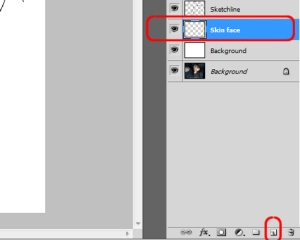
http://tutorialadobephotoshop-cs.blogspot.com/Buatlah layer untuk pewarnaan dalam bagian wajah. Kemudian berilah nama layer “Skin Face”

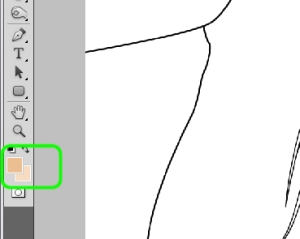
Setelah itu, untuk mendapatkan efek pencahayaannya ubah dahulu Foreground Color dan Background Color nya.
http://tutorialadobephotoshop-cs.blogspot.com/Kemudian lihat pada layer properties di kanan anda. Pilih layer Skin face kemudian lihat di bawahnya klik fx, silahkan pilih Gradient Overlay
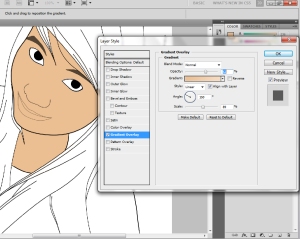
http://tutorialadobephotoshop-cs.blogspot.com/Sesuaikan settingan pencahayaannya pada bagian ini. Hingga hasilnya akan terlihat seperti ini.

http://tutorialadobephotoshop-cs.blogspot.com/Sebelum dan sesudah pencahayaan terdapat perbedaan yang mencolok.

Lakukan hal ini pada bagian lainnya seperti pakaian, rambut, dan skin body lainnya dan jangan lupa untuk melakukan pemberian nama bagian pada tiap layer. Hingga gambar seperti ini.

http://tutorialadobephotoshop-cs.blogspot.com/

Di sini Anda dapat melihat beberapa penggunaan layer dalam tiap bagian yang digunakan.

pada tahap ini kita telah selesai dalam melakukan pewarnaan. Selanjutnya kita akan memasuki tahap pemberian Effect Vector yang berfungsi untuk memberikan efek bayangan pada gambar. Di sini saya hanya menjelaskan bagaimana cara pembuatannya dengan simple dan mudah, untuk mendalami teknik ini sangat di anjurkan untuk melakukannya sendiri dalam pengembangannya.

ok, kalau begitu kita langsung saja mulai pemberian Effect Vector.

1.    Buatlah layer untuk bagian vektornya seperti pada gambar.

http://tutorialadobephotoshop-cs.blogspot.com/

Kemudian klik pada layer Vektor dan gunakan menu Pen Tool lagi untuk melakukan pembuatan Vektor hanya saja kali ini kita tidak akan menggunakan Stroke Path seperti yang tadi, tapi kali ini kita akan menggunakan menu Fill Path.

Cari bagian foto yang terdapat bayangan halus, kemudian buatlah lengkungan atau daerah Fill dengan menggunakan Pen Tool seperti pada gambar.

http://tutorialadobephotoshop-cs.blogspot.com/

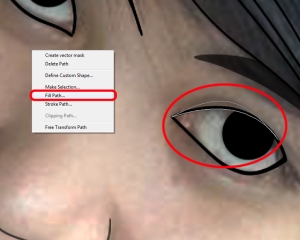
Kemudian klik kanan di gambar (masih menggunakan Pen Tool) lalu pilih Fill Path lalu klik Ok.
http://tutorialadobephotoshop-cs.blogspot.com/

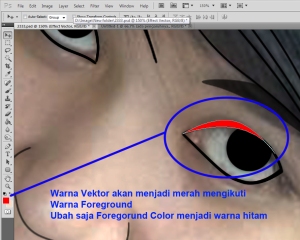
http://tutorialadobephotoshop-cs.blogspot.com/Warna Fill Path berpengaruh dengan warna Foreground Color yang sedang digunakan, maka dari itu ganti lah dahulu Foreground Color menjadi warna hitam sebagai dasar pembelajaran. Maka akan terlihat seperti pada gambar.

http://tutorialadobephotoshop-cs.blogspot.com/klik kanan di gambar (masih menggunakan Pen Tool)

pilih Delete Path untuk menghapus Fill Area yang Anda buat tadi dengan menggunakan Pen Tool. Setelah itu klik bagian bawah di kanan anda pada layer properties tanda ” fx “ lalu pilih Blending Option.
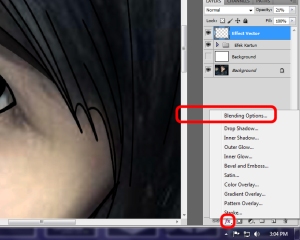
http://tutorialadobephotoshop-cs.blogspot.com/Lalu akan muncul form Blending Option. Sesuaikanlah Opacity (tingkat transparan objek) untuk mendapatkan efek bayangan yang sesuai dengan selera Anda.http://tutorialadobephotoshop-cs.blogspot.com/

Berikut adalah hasilnya yang merupakan vektor atau bayangan dari sebuah objek.

http://tutorialadobephotoshop-cs.blogspot.com/

Lakukanlah hal ini hingga semua gambar terlihat sempurna seperti pada gambar di bawah ini.

http://tutorialadobephotoshop-cs.blogspot.com/Vektor tanpa kartun efek.

terdapat beberapa layer yang digunakan untuk membuatnya.

http://tutorialadobephotoshop-cs.blogspot.com/Vektor dengan kartun efek. Gambar terlihat seperti aslinya.

http://tutorialadobephotoshop-cs.blogspot.com/

Semoga Bermanfaat...^.^

Sumber: http://gensanz.blogspot.com/2013/01/cara-meng-edit-foto-menjadi-efek-kartun.html

Cara Membuat Smude Photoshop

http://tutorialadobephotoshop-cs.blogspot.com/Di sini saya akan menjelaskan bagaimana langkah-langkah cara saya membuat gambar retouch smudge, walau pun hasilnya jauh dari kata bagus namun kiranya mudah di pahami oleh pemula maupun yg sudah mahir.

Bagi saya suatu karya akan menjadi jauh lebih bermanfaat jika saling berbagi. Mari berbagi dan belajar bersama.
“Salam SemangART”

Berikut step by step yang akan saya uraikan :

  1. Open Image dgn media Photoshop.

  2. Buat new tab atau jendela baru dgn ukuran / resolusi yg besar. (warna background bisa disesuaikan dgn selera masing-masing).

  3. Selection objek dan pindahkan ke new tab. Perbesar gambar dgn cara tarik garis transform smbil menekan tombol shift.

  4. Duplicate layer objek dgn cara menekan tombol CTRL+J. Duplicate layer atau layer ke-2 tersebut guna utk menjadi bahan perbandingan pada layer sebelumnya.

  5. Menghaluskan kulit dgn skin brush warna putih, opacity 18% - flow 20% (sapukan brush pada kulit objek).

  6. Membuat detail gambar dgn cara memberikan menu sharpen.
    Klik menu filter > sharpen > unsharp mask
    (amount 75% - radius 12% - threshold 0%).

  7. Pada langkah ini kita akan menggosok objek dgn smudge tool.
    Gunakan faux finish brushes, Thick heavy brushes, skin brushes atau sesuai selera anda.
    Gosok kulit dgn strenght : 30%
    Gosok Rambut dgn strenght : 40%

    Gosok baju/pakaian dgn strenght : 50%

    Strenght bisa menyesuaikan selera masing-masing, gosoklah dgn mengikuti alur wajah atau kulit. Dan jangan lupa utk menambahkan layer baru (duplicate layer).

  8. Apabila gosokan dirasa sdh cukup maka berikan menu filter.
    Filter > artistic > paint daubs (brush siza 1 – sharpness 3).

  9. Menggosok yg kedua, lakukan sama seperti point ke-6. Namun pada langkah ini kita harus memperhatikan bagian-bagian yg belum di gosok. Pada bagian lelukan atau bagian yg rumit bisa di gosok dgn strenght kecil.

  10. Atur gelap terang gambar dgn menggunakan burn & dodge tool

  11. Langkah selanjutnya yaitu berikan menu filter.
    Filter > artistic > poster edges
    Edge thickness : 2
    Edge intensity : 0
    Posterization : 6

  12. Untuk menambah ketajaman warna gunakan bright & contrass
    (kurangi bright dan tambahkan contrass sesuai selera)

  13. Tambah background, anda bisa mendownload & menggunakan backround yg tersedia di deviant art background stock. Atau anda juga bisa membuat background secara manual dgn menggunakan beberapa brushes.
    Demikian tutorial simple dari saya, selamat mencoba dan tetap semangat untuk berkarya. Terimakasih......... !!

Cara Mudah Mengganti Backgroud Foto


Berikut langkah-langkah mudah dan cepat mengganti Background Foto :
1. Terlebih dahulu buka program Photoshop (versi berapapun)

http://tutorialadobephotoshop-cs.blogspot.com/ 

2. Buka foto yang aka diganti Backgroundnya
    Dengan cara pilih Menu File lalu pilih Open

http://tutorialadobephotoshop-cs.blogspot.com/

3. Langkah berikutnya adalah merubah warna background
    misal disini saya pakai warna merah diganti warna biru
 
http://tutorialadobephotoshop-cs.blogspot.com/

4. Kemudian Klik Tombol Magic Wand Tool
    (untuk menyeleksi warna yang akan kita ganti)


http://tutorialadobephotoshop-cs.blogspot.com/

5. Selanjutnya adalah dengan meng Klik ke bagian warna
    yang akan kita ganti yanitu warna merah

http://tutorialadobephotoshop-cs.blogspot.com/

 6. Langkah berikutnya adalah dengan tekan tombol DEL/ DEELETE pada keyboard
     dan hasilnya akan seperti berikut 


http://tutorialadobephotoshop-cs.blogspot.com/

7. Langkah terakhir adalah membuang seleksi pada gambar yaitu
   dengan menekan tombol kombinasi: CTRL + D pada keyboard
 
http://tutorialadobephotoshop-cs.blogspot.com/

  Naah... cukup simpel bukan...?


Mengenal Adobe Photoshop CS3

Kali ini saya akan membahas sekilas dasar-dasar Photoshop CS3. Kebanyakan pembahasan ini disediakan untuk para newby, tapi saya tambahkan juga beberapa tips dan trik yang pasti akan banyak membantu para veteran Photosop. 

Tutorial ini unik karena disertai ratusan gambar serta teks yang singkat untuk membantu anda menguasai lebih dalam Photoshop CS3 dengan cepat, tanpa membuang waktu terlalu lama. Anda Cukup membaca keterangan singkat yang tersedia, lalu ikuti petunjuk yang ada, dan perhatikan gambar. Dengan cara ini, Anda akan memahami materi dengan mudah dan cepat.

Tutorial Adobe Photoshop CS3 sangat cocok digunakan sebagai referensi dan latihan yang ditujukan untuk siapa pun yang ingin meningkatkan ketrampilan dalam menguasi Adobe Photoshop CS3.